千机阁-Ai机器人(豆丁)使用说明
一、Ai机器人(豆丁)设备介绍
Ai机器人(豆丁)主体为蓝色,搭配白色部件。头顶有蓝色猫耳造型装饰,正面配备 2.2 寸屏幕用于显示,屏幕上方有两个麦克风,可实现语音交互。两侧设有灯环,能通过灯光变化呈现不同状态。双臂结构可进行简单的动作展示。

下图为背面图(背面有一个多彩指示灯按键)
- 开机状态下(未充电):绿色
- 开机(充电中):深蓝色
- 开机(充电完成):青色

屏幕面板
屏幕可呈现多种信息:顶部 "聆听中..." 是机器人状态指示,包括聆听、说话、配网、时间等信息;左侧是 WIFI
信号强度指示;右侧为电量与充电状态指示;中间是表情显示,增添互动趣味;底部则是对话字幕显示,方便同步查看交流内容,助力交互体验。

视频演示
设备配网
设备对话
二、使用说明
1. 机器人使用说明
- 开关机:
-
开机:长按背部按键(3~4S左右),直至正面屏幕完全亮起即可松开按键,如果松开按键过快可能会导致开机失败。
开机过程中,双臂双脚会自动复位,开机之前检查腿部结构是否有异物,检查是否开机过程腿部结构被手压住,否则瞬间的复位动作可能会导致腿部结构损坏!!!!
- 关机:长按背部按键(3~4S左右),直至正面屏幕变暗即可松开按键,如果松开按键过快可能会导致关机失败。
- 配网:
- 在无记忆WiFi环境下开机,等待一段时间(1~2分钟左右),自动进入配网模式。
- 开机后屏幕显示"扫描 Wi-Fi"或"连接 xxxx.."时,迅速单击机器人背后按键,即可手动进入配网模式。
- 唤醒:
- 使用唤醒词唤醒机器人,设备内置唤醒词为:"师父师父"、"你好师父"。
- 单击背后按键,可实现免唤醒词唤醒机器人进入聆听状态。
- 机器人状态:
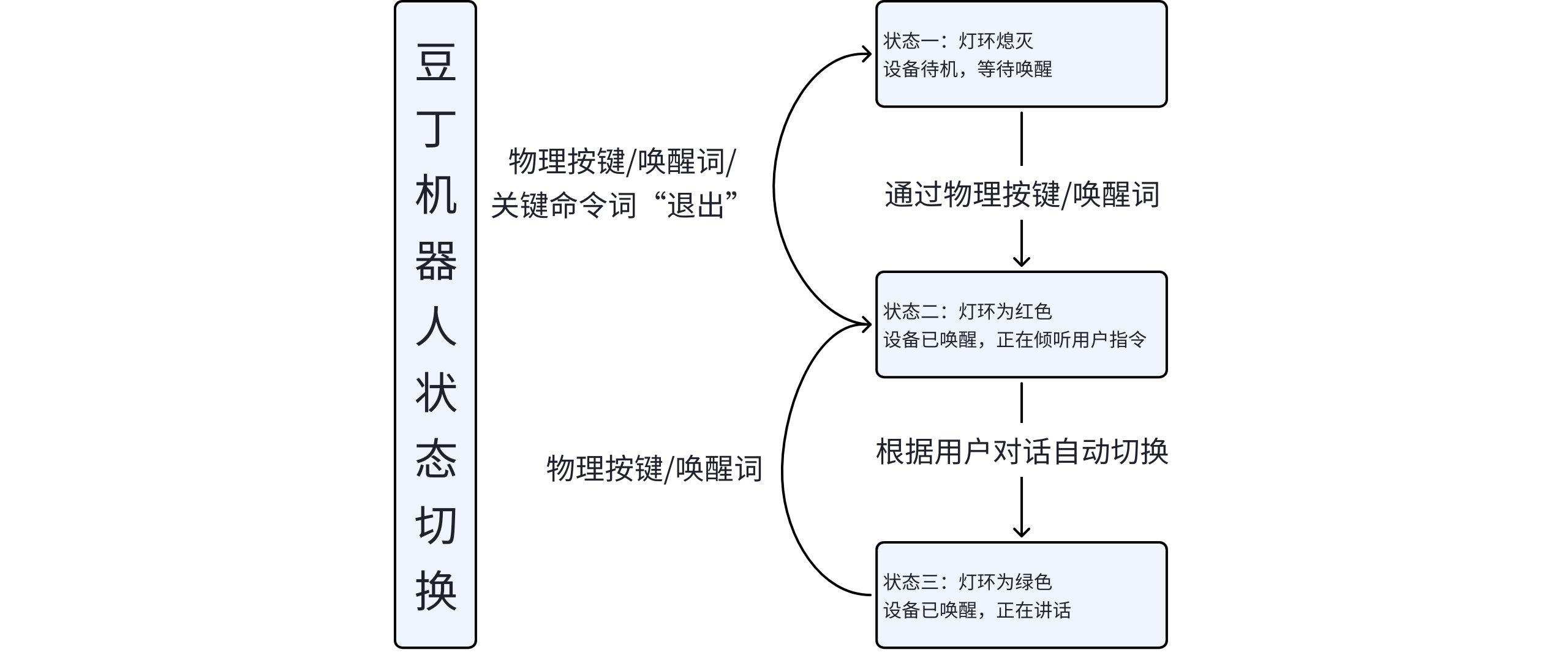
- 待机状态:两侧灯环闪烁,屏幕状态栏显示"时间"。
- 聆听状态:两侧灯环为红色,屏幕状态栏显示"聆听中",此时表示用户可通过语音与机器人交互。
- "聆听中"打断,(单击机器人背后按键、重新使用唤醒词、关机命令词"退出"),均可退出聆听状态。
- 说话状态:两侧灯环为绿色,屏幕状态栏显示"说话中",此时机器人正在输出音频。
- "对话中"打断,单击机器人背后按键或者重新使用唤醒词,即可重新进入聆听状态。
1.1 设备配网详细教程
- 进入配网模式:
- 在无记忆WiFi环境下开机,等待一段时间(1~2分钟左右),自动进入配网模式。
-
开机后在屏幕显示"扫描 Wi-Fi"或"连接 xxxx.."时,迅速单击机器人背后按键,即可手动进入配网模式。
-
根据lcd屏幕的指示,使用手机连接"douding-xxxx"样式的热点,一般情况下会自动跳转至配网界面。
-
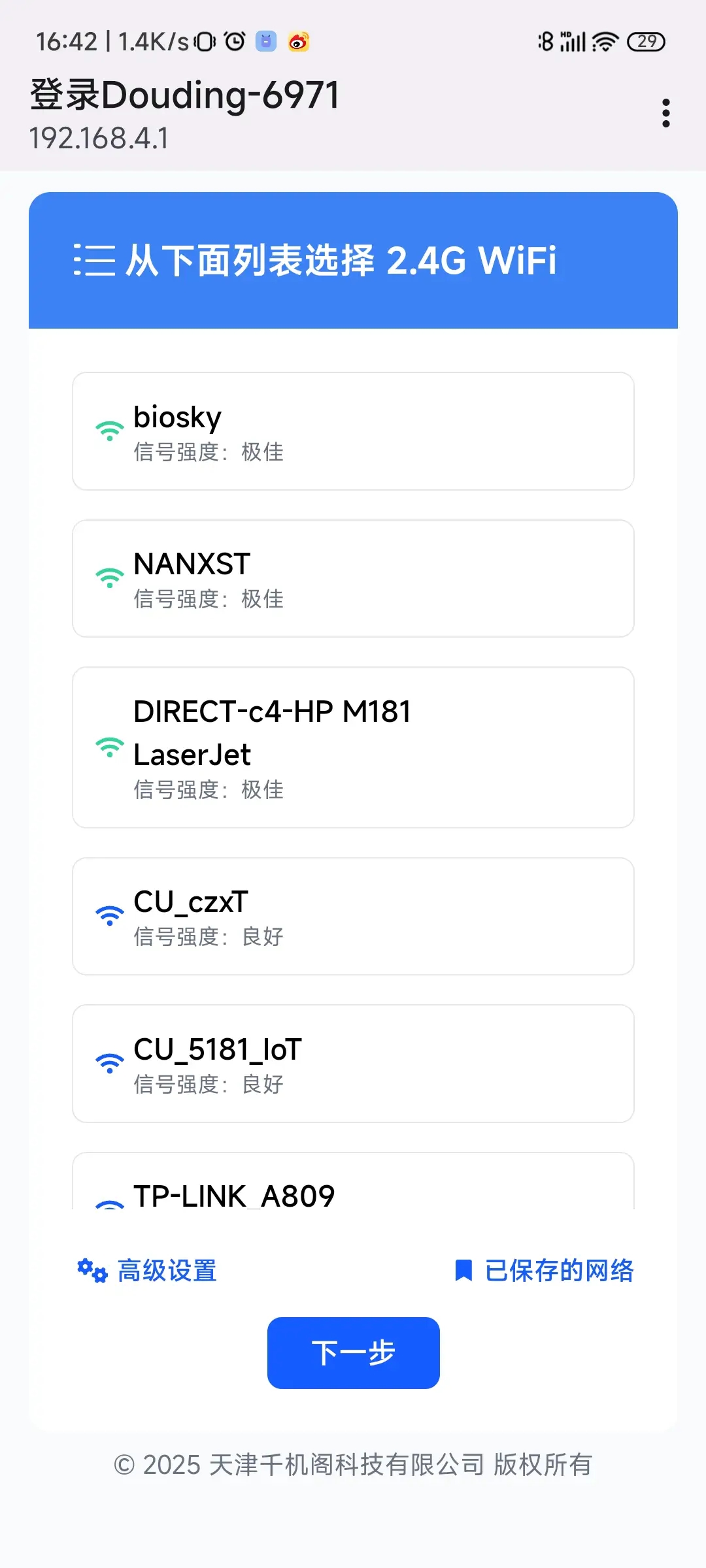
点击开始配置
-
选中需要的WiFi,点击下一步
-
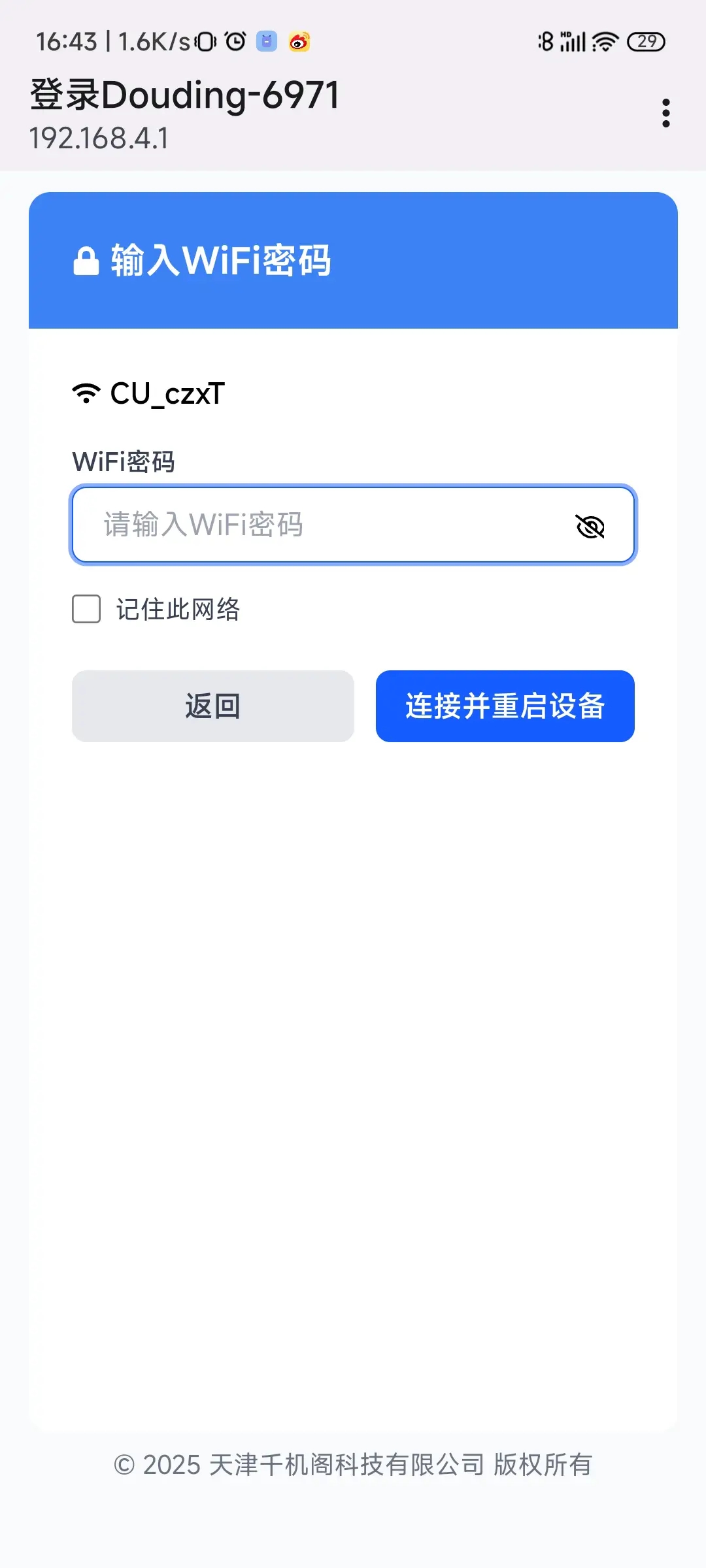
输入密码,点击连接并重启设备
1.2 动作
- 行走(前进,后退)——可通过组织语言控制方向,步数,行走速度
- 转身(左转,右转)——可通过组织语言控制方向,步数,行走速度
- 左右摇摆——可通过组织语言控制摇摆次数,摇摆速度,摇摆幅度
- 太空步——可通过组织语言控制跳太空步次数,太空步速度,太空步方向
- 上下运动——可通过组织语言控制上下运动次数,运动速度,运动幅度
例:"向前走"、"向左转"、"向前走十步"、"快速中幅度上下运动三次"、"慢速太空步十步"
1.3 表情
Ai机器人(豆丁),内置喜、怒、哀、羞、思、眼睛、思考等六种表情
2. 千机阁平台使用说明
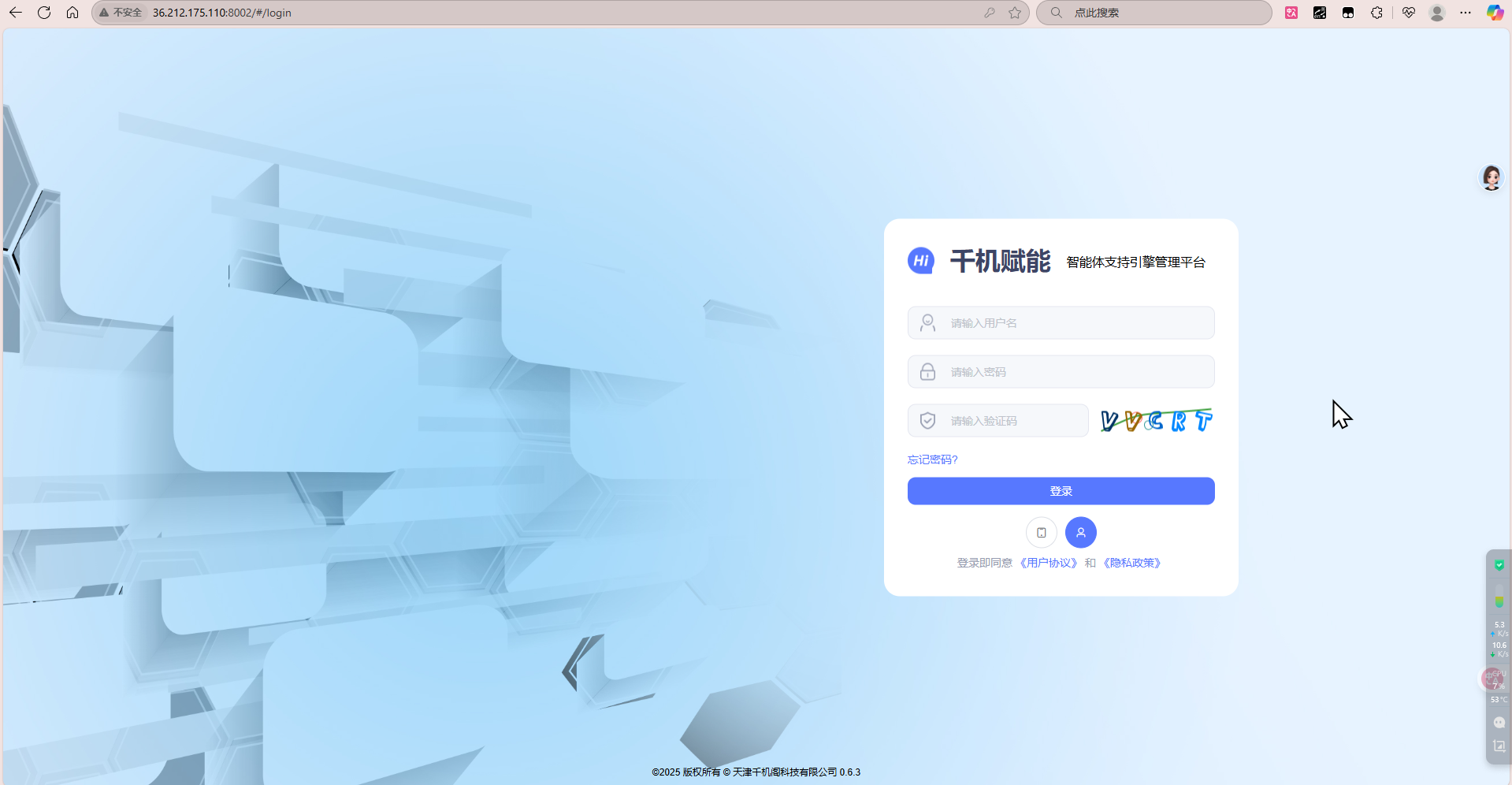
网址:http://36.212.175.110:8002/#/home
账号:19902154391
密码:mNO2YJqpKc1$
-
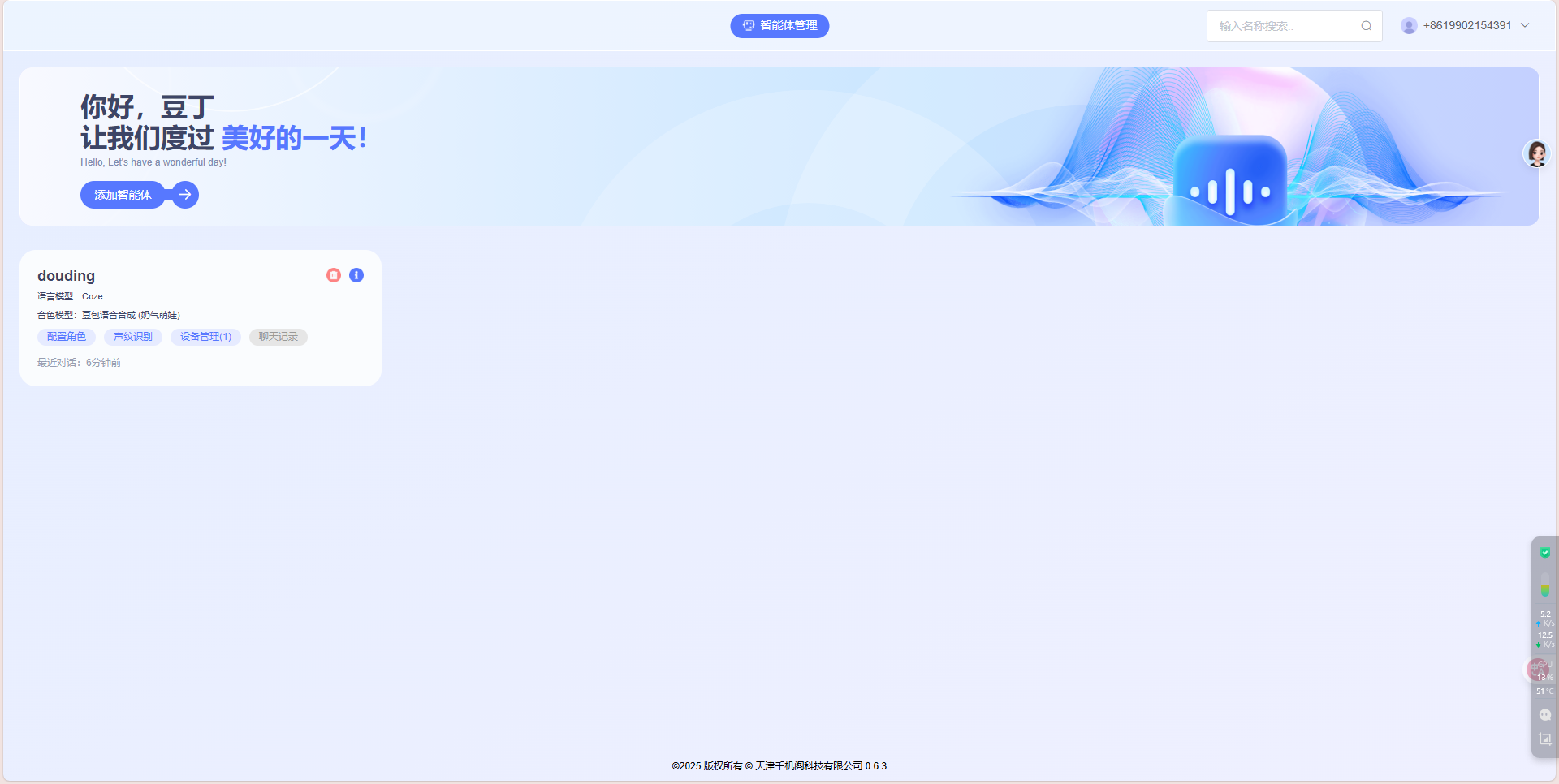
首页
-
登录后的用户界面
-
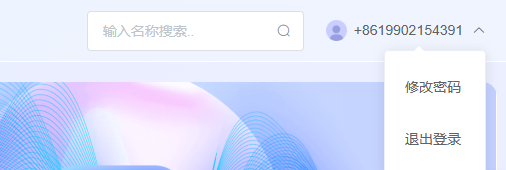
修改密码
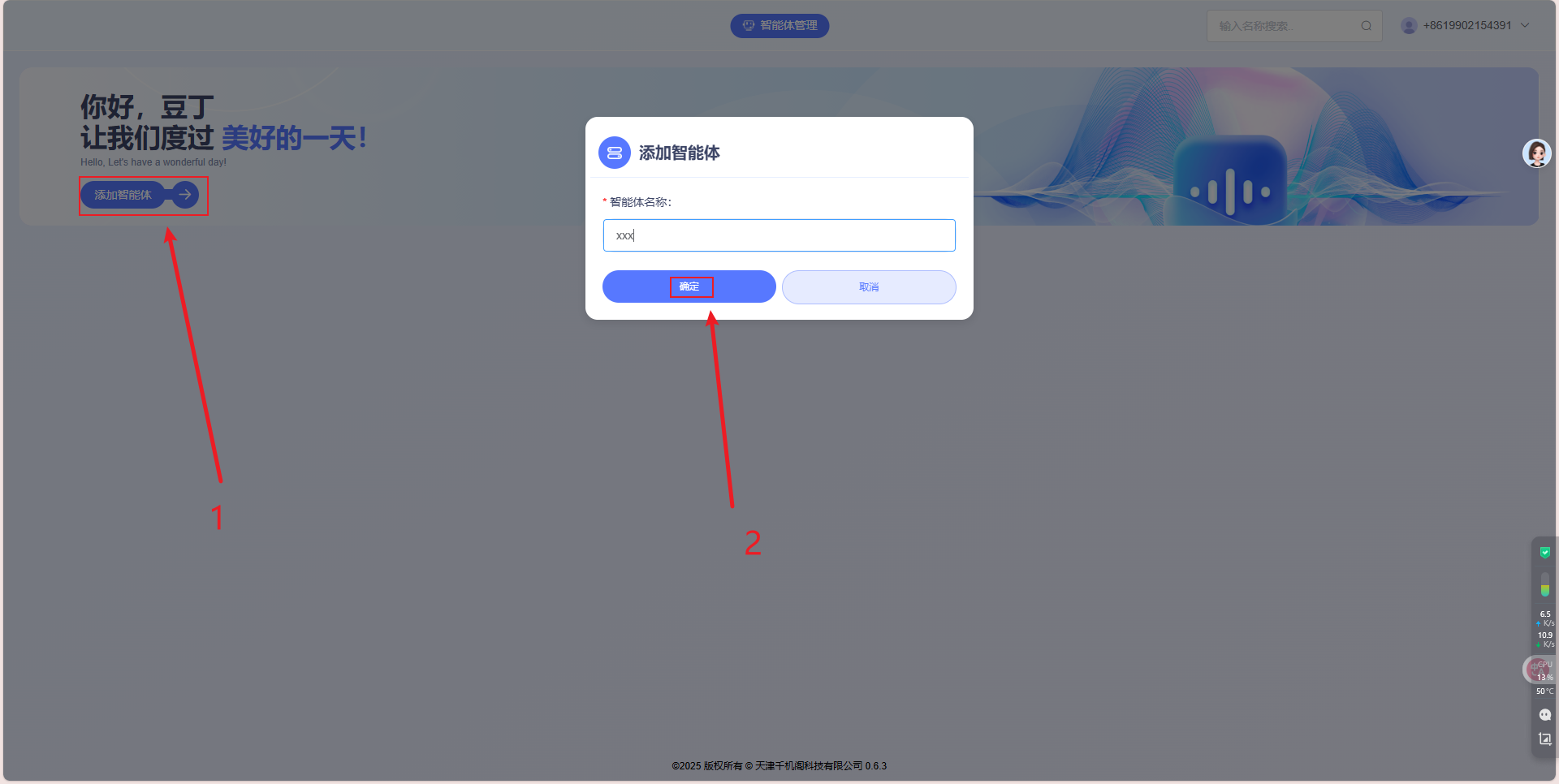
- 添加智能体
-
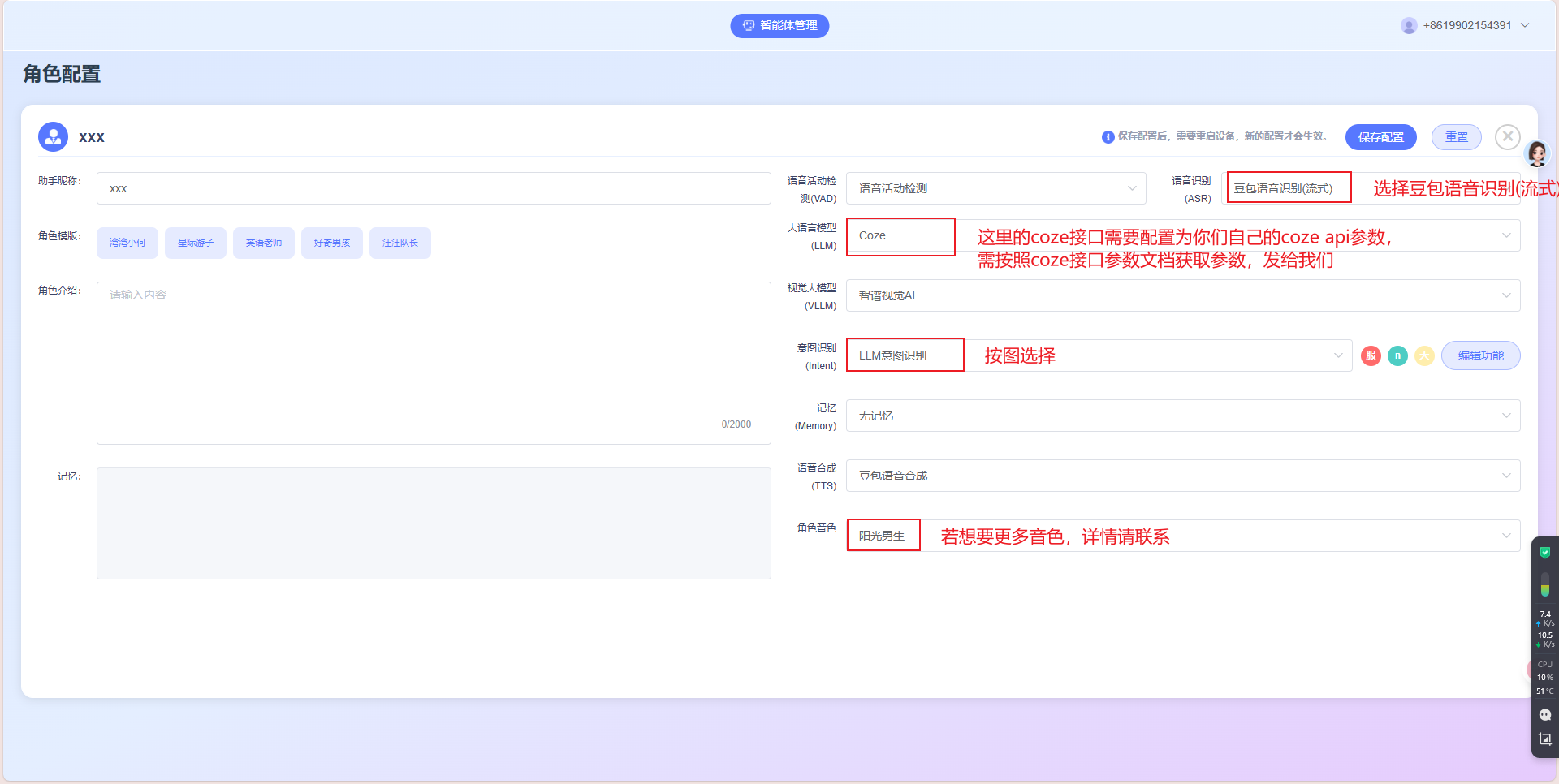
智能体管理
注意:此处语音识别以及语音合成为试用api,调用资源有限,如需正式使用请自行购买
-
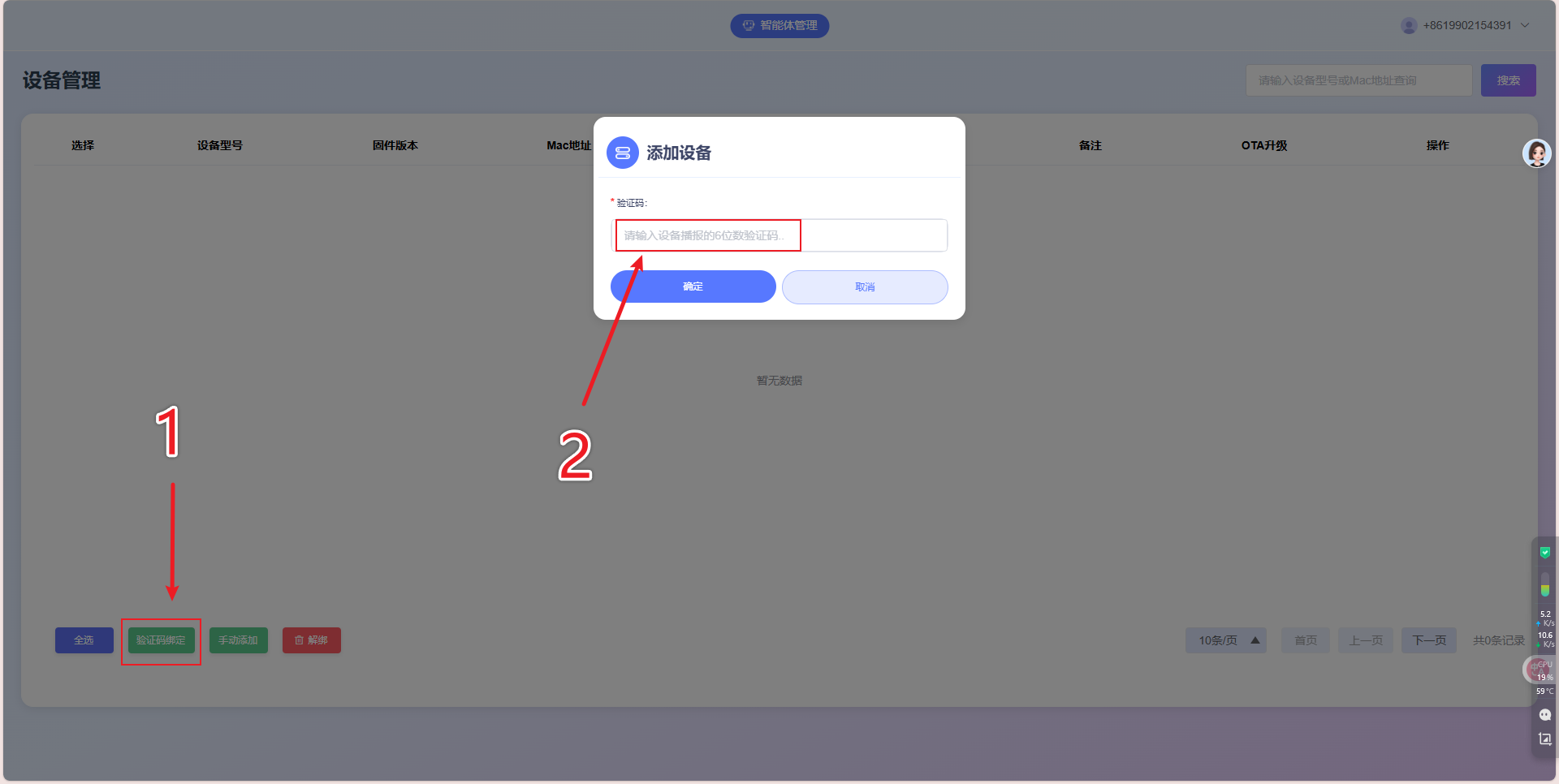
设备管理
在首页点击智能体下的设备管理,若设备未注册在任意智能体下,在可联网状态下开机可自动播报验证码
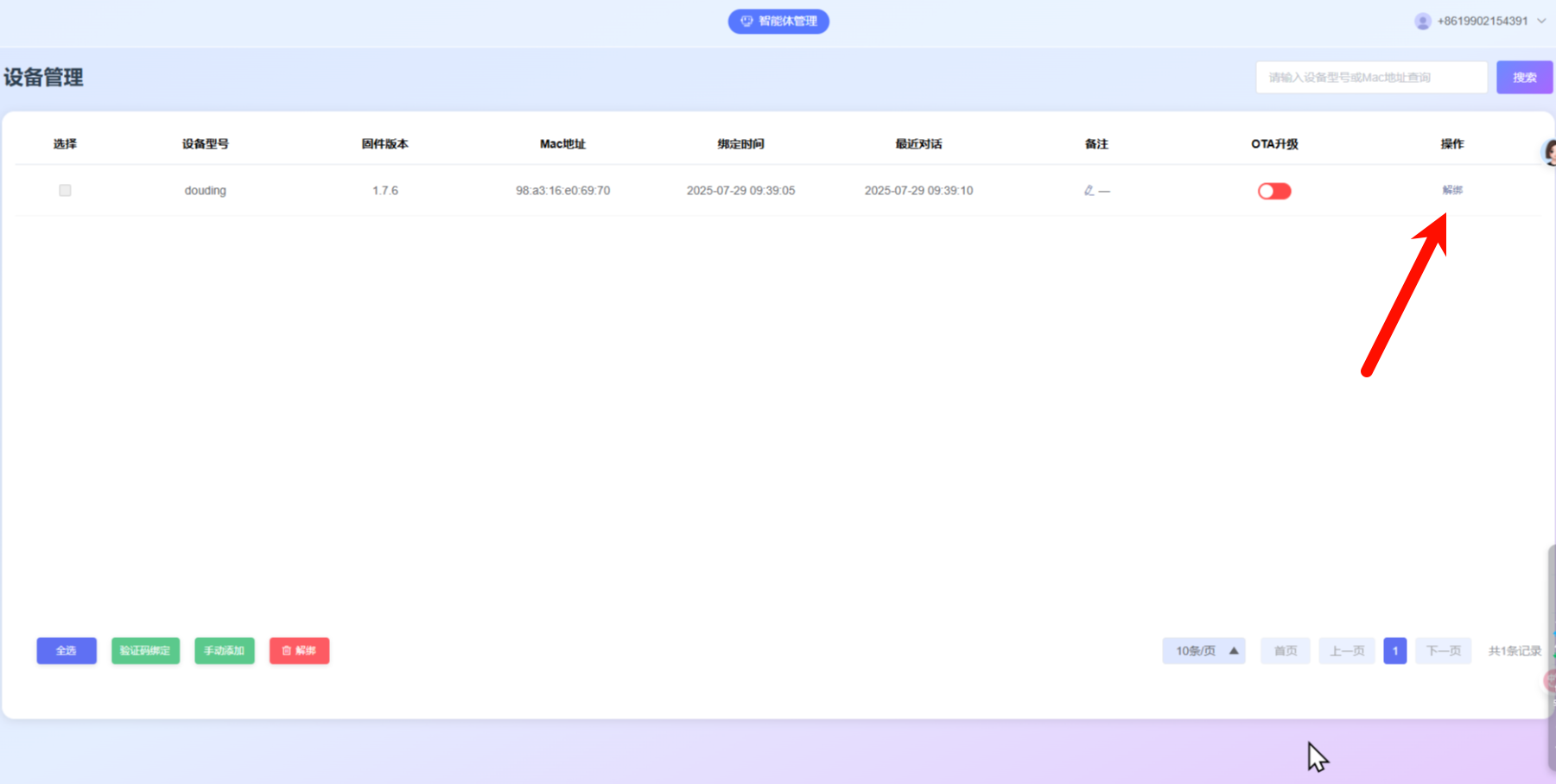
- 设备解绑
三、注意事项
- 电量过低,屏幕会有低电量弹窗警告,请及时充电,防止电量过低造成电池损坏。
- 机器人整体采用3D打印工艺制作,因材料问题,避免机器人处于强光直射、高温等复杂环境。
- 严禁按压机器人屏幕面板!!
- 请尽量在环境安静的地方使用,若出现机器人回音重或卡顿。可能是由于网络环境或者coze智能体速度太慢导致
- 若机器人通过对话使其运动一直不停,可能是因为coze智能体设置的步数过多,可在聆听状态下说"停止动作"
- 同一设备不可注册在多个智能体下,如有切换智能体的需求,需先解绑设备重新绑定。
- 需根据coze接口需求文档,
千机阁平台——coze接口需求文档
,
提供子机器人的id和个人访问令牌,默认配置为测试用例,需根据实际使用情况进行更换。
- 智能体管理中的语音识别以及语音合成为试用api,调用资源有限,如需正式使用请自行购买


